

Bu bültendeki her şey test edilmiştir. Her iş akışını uyguladım, her hatayla karşılaştım ve neyin işe yaradığını biliyorum.
11 komut. Her biri bir öncekini temel alır. Her bir komutu Claude Code’a yapıştırın ve sohbeti takip edin. Sonunda, yapay zekanız kim olduğunuzu bilir, araçlarınızı kullanır, iş akışlarınızı yürütür ve siz uyurken çalışır.

AŞAMA 3 · GÜÇ
Araçları birbirine bağlayın, iş akışlarını otomatikleştirin, gelişmiş modları etkinleştirin.
MCP’ler, Claude’u harici araçlarınıza bağlar. /loop, siz çalışırken görevleri yürütür. Kalıcı zamanlama, siz uyurken görevleri yürütür. Plan modu ve iş ağaçları, karmaşık, paralel ve kritik öneme sahip işleri yönetir.
8. MCP’leri yükleyin: Claude’u araçlarınıza bağlayın
MCP’ler (Model Context Protocol sunucuları), Claude’a harici hizmetlere okuma ve yazma erişimi sağlayan eklentilerdir. MCP’ler olmadan Claude yalnızca bilgisayarınızdaki dosyaları görebilir. MCP’ler sayesinde ise Claude, Slack, Notion, GitHub, CRM sisteminiz ve veritabanınızda işlem yapabilir.
Bu, entegrasyon katmanıdır. Tek bir MCP bile çalışma şeklinizi değiştirir. Claude, CLAUDE.md dosyasından kullandığınız araç yığınını okur ve sizin kurulumunuz için en yüksek yatırım getirisi (ROI) sunan MCP’leri önerir, ardından en uygun olanı adım adım yükler. .
CLAUDE.md dosyamı, özellikle de kullandığım araçlar, entegrasyonlar ve günlük iş akışım bölümlerini dikkatlice okuyun.

Claude Code’u MCP sunucuları aracılığıyla harici araçlarıma bağlamak istiyorum.
Öncelikle, MCP’lerin ne işe yaradığını tam olarak 2 cümleyle açıklayın.

Ardından, kullandığım araç yığınını inceleyin ve benim özel kurulumum için en değerli 5 MCP’yi önerin.
Gerçekte kullandıklarımı temel alarak bu listeden seçim yapın:
- filesystem       → bilgisayarımdaki herhangi bir dosyayı okuma/yazma (her zaman kullanışlıdır)
- github           → depolar, PR'ler, sorunlar, dallar, commit'ler
- slack            → kanalları okuma, mesaj gönderme, geçmişte arama yapma
- google-workspace → gmail, takvim, drive, dokümanlar
- postgres / sqlite → veritabanlarına doğrudan sorgu yapma
- puppeteer        → tarayıcı otomasyonu, veri toplama

Önerilen her bir MCP için:
- Bu MCP olmadan yapamayacağınız, ancak onunla yapabileceğiniz şeyler (işime özel olarak belirtin)
- Tam kurulum komutu
- Gerçek iş akışımı kullanan somut bir örnek

Ardından en etkili tek MCP'yi seçin ve adım adım kurun:
1. Kurulum komutunu çalıştırın
2. Yapılandırmayı .claude/settings.json dosyasına ekleyin (gerekli ortam değişkenleriyle birlikte)
3. İş akışımdaki gerçek bir komutla çalıştığını test edin
4. Artık yapabileceğim en yararlı 3 şeyi gösterin

İlk MCP kurulup test edildikten sonra şunu sorun: “MCP #2'yi kurmak ister misiniz?”
1-2 MCP ile başlayın. Çok fazla eklemek karmaşaya yol açar: çoğunu kullanmayı bırakırsınız
MCP’ler için API anahtarları genellikle her aracın ayarlarında Geliştirici / API / Entegrasyonlar bölümünde bulunur
MCP’lerin kapsamı, .claude/settings.json dosyasında proje bazında veya ~/.claude/settings.json dosyasında genel olarak belirlenebilir.
9. /loop otomasyonlarını ayarlayın: siz çalışırken görevleri çalıştırın
/loop, Claude’un sizi rahatsız etmeden, sıranız geldiğinde zamanlayıcıya göre bir görevi otomatik olarak çalıştırmasını sağlayan yerleşik bir komuttur. Oturum kapsamındadır: terminaliniz açık olduğu sürece çalışır. Tek bir komutla, siz başka bir şeyle meşgulken Claude arka planda çalışır.
Claude, tüm kurulumunuzu (CLAUDE.md, beceriler, MCP’ler, aktif projeler) okur ve gerçek işinize göre özelleştirilmiş /loop komutları oluşturur. Genel örnekler değil. Gerçek becerileriniz, gerçek araçlarınız, gerçek iş akışınız.
CLAUDE.md dosyamı oku, .claude/skills/ klasörümü incele, hangi MCP’leri yüklediğimi kontrol et ve aktif projeler klasörümü gözden geçir.

/loop otomasyonları kurmak istiyorum: ben çalışmaya devam ederken arka planda otomatik olarak çalışan görevler.

/loop sözdizimi (Claude Code'da zaten yerleşik, kurulum gerektirmez):
  /loop 5m   [kontrol edilecek şey]    → her 5 dakikada bir tetiklenir
  /loop 20m  [kontrol edilecek şey]    → her 20 dakikada bir tetiklenir
  /loop 1h   [ne kontrol edilecek]    → her saat başı tetiklenir
  /loop 20m  /my-skill          → her 20 dakikada bir becerinin tamamını çalıştırır
  /loop 2h   /my-skill arg      → her 2 saatte bir beceriyi argümanla çalıştırır
  “saat 15:00'te [görev] için bana hatırlat”  → tek seferlik, bir kez tetiklenir, ardından kendini siler

Kendi özel kurulumuma (gerçek becerilerim, gerçek araçlarım, gerçek projelerim) göre şunları önerin:

Çalışma seanslarımı daha verimli hale getirecek 5 tekrarlanan döngü:
- Tam komut (kopyala-yapıştır için hazır, düzenlemeye gerek yok)
- Ne yaptığı tek cümleyle
- Neden o belirli aralık (ne çok sık, ne çok seyrek)
- Çalıştığında ne yapmam gerektiği (harekete geçmek / gözden geçirmek / sadece okumak)

Düzenli olarak kullanacağım 2 tek seferlik hatırlatma şablonu:
- Bunları ne zaman girmem gerektiği (odaklanmış bir çalışma bloğundan önce, bir toplantıdan önce vb.)
- Tam sözdizimi

Listeyi tamamladıktan sonra:
- En yararlı döngüyü hemen başlat
- Oturumda aktif kal
- İlk tetiklendiğinde bana bildirimde bulun ve çıktının nasıl göründüğünü göster.
/loop komutu, sadece oturumunuz süresince değil, aslında 3 güne kadar çalışır. Terminaliniz açık kaldığı sürece çalışmaya devam eder
10. Zamanlanmış Görevler: Siz uyurken görevleri çalıştırın
/loop, terminali kapattığınızda durur. Kalıcı zamanlama, işletim sisteminizin zamanlayıcısını (Mac’te launchd, Linux’ta cron) kullanarak Claude Code görevlerini belirli zamanlarda (günlük özetler, haftalık gözden geçirmeler, gece araştırmaları) tamamen otomatik olarak çalıştırır.
Bu, gece çalışması katmanıdır. Bir kez ayarlayın ve her gün sabah bir özetle uyanın. Haftalık gözden geçirmeniz Cuma öğleden sonra kendiliğinden çalışır. Uzun süren görevler, siz ortada yokken gerçekleştirilir.
Claude CLAUDE.md dosyamı ve .claude/skills/ klasörümü incele.
Kalıcı zamanlanmış görevler kurmak istiyorum: launchd (macOS) veya cron (Linux) kullanarak, terminalim kapalıyken bile otomatik olarak çalışan Claude Code otomasyonları.
Öncelikle, /loop (oturum kapsamlı) ile kalıcı zamanlama (işletim sistemi düzeyinde) arasındaki farkı 3 cümleyle açıkla.
Ardından, işime göre 3 kalıcı görev ayarlayın:
Görev 1: Günlük sabah brifingi
- Her gün saat 08:00'da çalışır
- Claude, aktif projeler klasörümü okur, dün eklenen notları kontrol eder ve bugün dikkat edilmesi gerekenleri özetler
- Çıktı, 00_Inbox/morning-briefing-[tarih].md dosyasına kaydedilir
Görev 2: Haftalık gözden geçirme
- Her Cuma saat 17:00'de çalışır
- Claude, 01_Projects/ klasörümü okur, tüm Progress.md dosyalarını inceler, başarıları, engelleri ve gelecek haftanın önceliklerini içeren haftalık bir özet oluşturur
- Çıktı, 02_Areas/Operations/Weekly/week-[tarih].md dosyasına kaydedilir
Görev 3: Benim işime özgü bir görev
- CLAUDE.md dosyam ve aktif projelerime dayanarak en uygun adayı öner
- Bunun iş akışım için neden mantıklı olduğunu bana göster
Her görev için şunları oluştur:
- claude komutunu çalıştıran kabuk betiği (headless modunda)
- launchd .plist dosyası (macOS) veya crontab girişi (Linux)
- Kurulum talimatları (launchctl load veya crontab -e)
Kurulumdan sonra bana şunları gösterin:
- Şu anda kurulu olan tüm zamanlanmış görevleri nasıl listeleyebilirim?
- Bir görevi silmeden nasıl duraklatabilirim?
- Günlükler nerede saklanıyor?
- Bir görevi test etmek için manuel olarak nasıl tetikleyebilirim?
11. Plan modu + çalışma ağaçları: gelişmiş oturum kontrolü
Plan modu, Claude’un herhangi bir işlemi yürütmeden önce planın tamamını sunmasını sağlar: siz bir kez gözden geçirirsiniz, ardından sistem kendi kendine çalışır. Çalışma ağaçları (worktrees), ayrı Claude oturumlarına sahip izole dallar sunar; böylece bağlam karışıklığı yaşamadan birden fazla özellik üzerinde paralel olarak çalışabilirsiniz.
3 veya daha fazla dosyayı etkileyen ya da 3 veya daha fazla ardışık adım içeren her görev için plan modunu kullanın. Bağlamı bir görevden diğerine taşımadan özellikler arasında geçiş yapmanız gerektiğinde iş ağaçlarını kullanın. Bu iki özellik birlikte, karmaşık ve riskli işlerin %90’ını halleder.
Bana Claude Code’un iki gelişmiş özelliğini öğret: Plan Modu ve Çalışma Ağaçları. Örnek olarak benim gerçek çalışmalarımı kullan.

── PLAN MODU ─────────────────────────────────────────────────

1. Plan Modu'nun ne işe yaradığını tam olarak 2 cümleyle açıklayın

2. Nasıl etkinleştirileceğini gösterin:
   - CLI bayrağı: claude --permission-mode plan
   - settings.json seçeneği
   - Tek bir oturum için mi yoksa kalıcı olarak mı etkinleştirileceği

3. Tam olarak ne zaman kullanılması gerektiğini (ve ne zaman KULLANILMAMASI gerektiğini) adım adım anlatın:
   Kullanılması gereken durumlar: 3 veya daha fazla dosyayı etkileyen görevler, karmaşık çok adımlı işlemler, üretim ortamındaki değişiklikler, toplu işlemler
   Kullanılmaması gereken durumlar: tek dosya düzenlemeleri, hızlı sorular, düşük riskli değişiklikler

4. Aktif projelerimden (CLAUDE.md veya 01_Projects/ klasöründen) gerçek bir görev seçin ve hemen Plan Modunda çalıştırın:
   - Planı başlat
   - Oluşturduğu planın tamamını bana göster
   - Yürütmeden önce onayımı bekle
   - Yürürken her adımı açıkla

── ÇALIŞMA AĞAÇLARI ─────────────────────────────────────────────────

5. Worktree'lerin ne işe yaradığını tam olarak 2 cümleyle açıklayın

6. Bir worktree oluşturmak için tam komutu gösterin:
   claude --worktree özellik-adı

7. Ne zaman worktree, ne zaman normal oturum kullanmak istediğimi açıklayın:
   Worktree'yi kullanın: aynı anda birden fazla özellik üzerinde çalışırken, görevler arasında bağlamın karışmasını istemediğinizde
   Worktree'yi kullanmayın: tek bir özellik, doğrusal çalışma, hızlı yinelemeler

8. CLAUDE.md dosyamdaki mevcut gerçek bir proje veya özellik için bir worktree oluşturun

── KOMBİNASYON ───────────────────────────────────────────────
9. İkisini birleştiren iş akışını gösterin:
   “Ne zaman bir çalışma ağacını açar ve içinde plan modunu kullanırım?”
   Kendi işimden alınmış, çalıştırılması gereken komutların tam olarak belirtildiği gerçek bir örnek verin.
Karmaşık görevlere her zaman plan moduyla başlayın: Herhangi bir kod yazmadan önce Claude’dan AskUserQuestion ile sizinle bir görüşme yapmasını isteyin
Claude yolundan saptığında Esc tuşuna iki kez basarak veya /rewind komutunu kullanarak geri alın. Asla aynı bağlamda yanlış bir yolu düzeltmeye çalışmayın.
Bonus Prompt
CLAUDE.md dosyamı, .claude/ klasörümü (komutlar, ajanlar, beceriler, kurallar, kancalar) ve aktif projelerimi incele.

Mevcut kurulumumu denetlemeni ve işim için en uygun Claude Code mimarisini tasarlamanı istiyorum.

Aşağıdakileri analiz edip cevaplayın:

1. Komutlar, Ajanlar ve Beceriler
   - Tekrarlayan görevlerimden hangileri komut (giriş noktası iş akışları) olmalı?
   - Hangileri önceden yüklenmiş becerilere sahip uzman bir ajanı gerektirir?
   - Hangileri talep üzerine çağrılan bağımsız beceriler olarak en uygunudur?
   - Hangileri standart Claude Code olarak kalmalıdır (kurulum gerektirmeyen)?

2. Bağlam yönetimi
   - Mevcut kurulumumla her oturumda ne kadar bağlam tüketiyorum?
   - İş akışlarıma /compact tetikleyicilerini nereye eklemeliyim?
   - Bağlam tasarrufu sağlamak için hangi CLAUDE.md bölümleri @imports'a taşınabilir?

3. Otomasyon yığını
   - Hangi görevler /loop (oturum kapsamlı) olmalı?
   - Hangileri kalıcı launchd/cron (gece/günlük) olarak çalışmalı?
   - Uzun süreli otonom bir döngüye uygun herhangi bir şey var mı?

4. MCP eksiklikleri
   - Kullandığım araçlar ve iş akışlarıma göre, en yüksek yatırım getirisi (ROI) sağlayacak hangi MCP'ler eksik?
   - Mevcut MCP'lerimden hangilerini muhtemelen yeterince kullanmıyorum?

5. Öncelik sırası
   - Bu hafta yapmam gereken, en yüksek etkiye sahip 5 değişikliğin somut bir listesini verin
   - Her biri için: ne geliştirilmeli, neden önemli, ne kadar sürer

Somut ol. CLAUDE.md'deki gerçek projelerime ve araçlarıma atıfta bulun. Genel tavsiyeler verme.
“İkinci Beynin”.
Her katman doğru sırayla üst üste dizilmiştir. Her biri bir öncekinin üzerine inşa edilir.
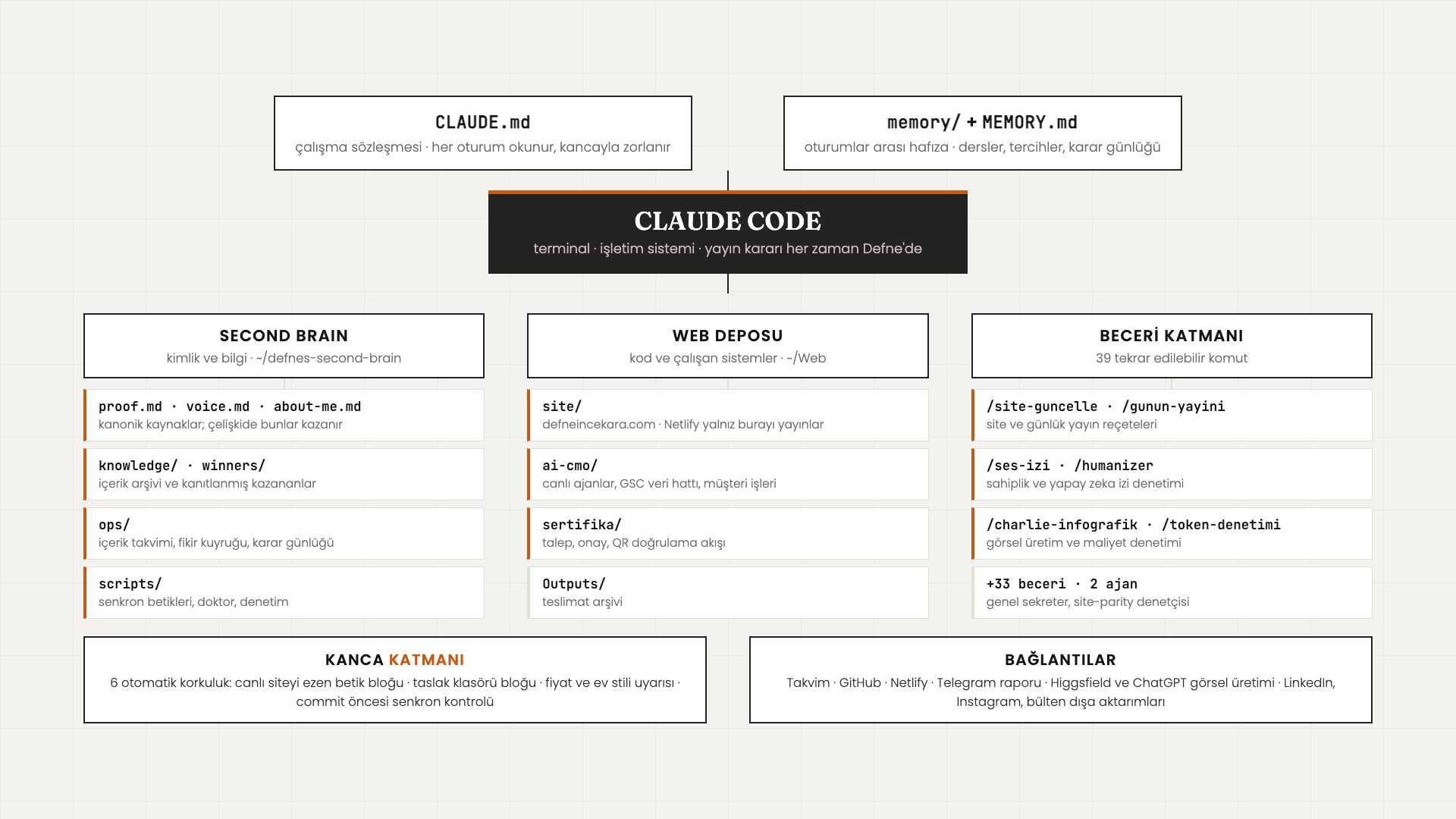
CLAUDE.md → Klasörler → Bellek → Beceriler → Kurallar → Kancalar → Ayarlar → MCP’ler → /loop → Zamanlayıcı → Plan + Çalışma Ağaçları
Ne kadar çok kullanırsanız, Claude o kadar fazla bellek biriktirir, becerileriniz o kadar gelişir ve döngüleriniz o kadar çoğalır. Bu, zamanla daha akıllı hale gelen bir sistemdir.
Herhangi bir adımda takılırsanız: yeni bir oturum açın, CLAUDE.md dosyanızı yapıştırın ve “İkinci beynimi kurmanın [X]. adımındayım. Şu anda bu noktadayım: [sorunu açıklayın]” deyin.
Geribildirimlerinizi bekliyorum.