


Şu sahneyi düşünün: Finans ekibinize yeni bir analist katılıyor. Excel bilgisi ortalama. VLOOKUP’ı biliyor ama makro yazmayı hiç denememiş. Ancak ilk haftasında, 15 sekmeli bir finansal modeli analiz edip yönetim kuruluna sunum hazırlıyor — sizin kıdemli analistinizden daha hızlı.
Nasıl mı?
Yan panelde Claude açık. Doğal dilde soruyor: “Bu modeldeki EBITDA marjı neden geçen çeyreğe göre düştü?” Claude hücre referanslarıyla, formül açıklamalarıyla, adım adım cevaplıyor. Formül bilmesine gerek yok. Doğru soruyu bilmesi yeterli.
Bu senaryo bugün gerçek. Anthropic’in Claude’u doğrudan Excel’in içine entegre oldu. Ve bu, “Excel yetkinliği” kavramını temelden sorgulatıyor.
Yetkinlik Tanımı Değişiyor
Yıllarca finans dünyasında “Excel’de iyi olmak” belirli bir anlama geldi: karmaşık formüller yazabilmek, makrolar oluşturabilmek, pivot tablolarda ustalaşmak. İş ilanlarında “Advanced Excel Skills” yazıyordu, bununla VLOOKUP, SUMIFS, ve belki VBA kastediliyordu.
Ama düşünün: bu yetkinliklerin hepsi aslında aracın diline hakim olmakla ilgiliydi. Sorun şu ki, aracın dili hiçbir zaman asıl amaç olmadı. Asıl amaç her zaman şuydu: veriden anlam çıkarmak, doğru soruları sormak ve stratejik kararlar almak.
Claude in Excel bu ayrımı çok net ortaya koyuyor. Artık formül yazma yetkinliği ile analitik düşünme yetkinliği arasındaki fark, hiç olmadığı kadar belirgin.
Bu bir tehdit değil. Bu bir fırsat. Çünkü formül yazmak otomatikleşiyor, ama doğru soruyu sormak hâlâ tamamen insana ait.
Peki Bu Araç Tam Olarak Ne Yapıyor?
Claude in Excel, Ekim 2025’te beta olarak başladı. Ocak 2026’dan itibaren Pro, Max, Team ve Enterprise planlarına açıldı. Şu anda Sonnet 4.5 ve Opus 4.6 modelleriyle çalışıyor.
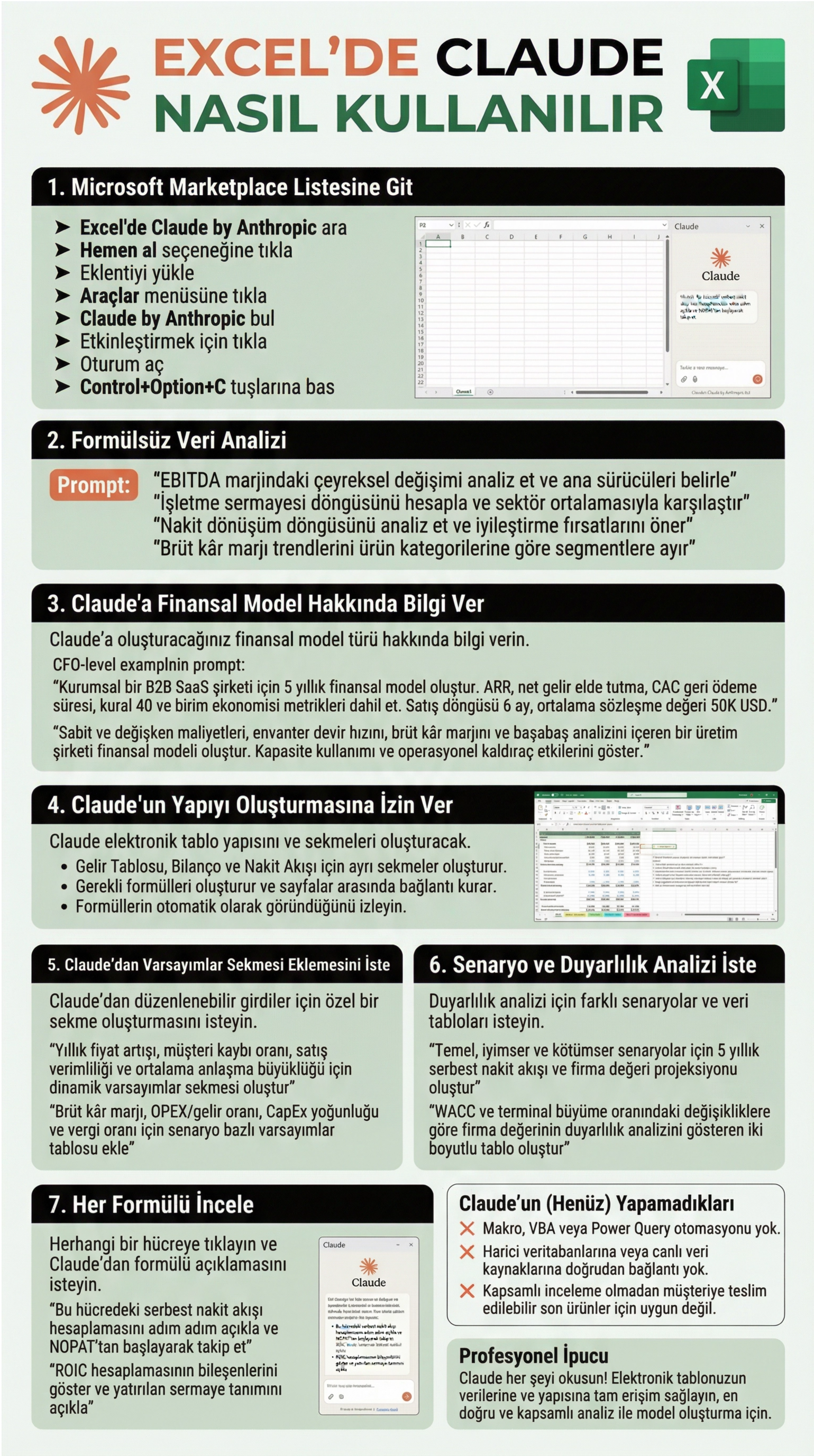
Kurulum 5 dakika sürüyor. Microsoft Marketplace’te “Claude by Anthropic” arayın, eklentiyi yükleyin, Excel’de Araçlar menüsünden etkinleştirin ve hesabınızla oturum açın. Control+Option+C ile yan panel açılıyor.
Şimdi asıl güçlü kısmı göstereyim: Bu aracı finans lideri gibi kullanmanın 7 adımı.
Adım 1: Formül Yazmayın, Soru Sorun
Claude in Excel’in en radikal özelliği bu: artık Excel’in dilini bilmenize gerek yok, kendi dilinizi kullanmanız yeterli.
Yan panele şu tarz promptlar yazabilirsiniz:
“EBITDA marjındaki çeyreksel değişimi analiz et ve ana sürücüleri belirle”
“İşletme sermayesi döngüsünü hesapla ve sektör ortalamasıyla karşılaştır”
“Nakit dönüşüm döngüsünü analiz et ve iyileştirme fırsatlarını öner”
“Brüt kâr marjı trendlerini ürün kategorilerine göre segmentlere ayır”
Claude sadece bir sayı vermiyor. Hangi hücrelere baktığını, hangi formülleri kullandığını tıklanabilir referanslarla gösteriyor. Her yanıtın arkasında tam bir denetim izi var.
Yönetim kurulunda “Bu rakam nereden geliyor?” sorusu geldiğinde, artık 10 dakika formül takip etmenize gerek yok. Claude anında gösteriyor.
Adım 2: Modeli Tanımlayın — Spesifik Olun
Claude’a vereceğiniz bağlam ne kadar zenginse, çıktı o kadar isabetli olur. İşte CFO seviyesinde iki prompt:
SaaS Şirketi İçin: “Kurumsal bir B2B SaaS şirketi için 5 yıllık finansal model oluştur. ARR, net gelir elde tutma, CAC geri ödeme süresi, kural 40 ve birim ekonomisi metriklerini dahil et. Satış döngüsü 6 ay, ortalama sözleşme değeri 50K USD.”
Üretim Şirketi İçin: “Sabit ve değişken maliyetleri, envanter devir hızını, brüt kâr marjını ve başabaş analizini içeren bir üretim şirketi finansal modeli oluştur. Kapasite kullanımı ve operasyonel kaldıraç etkilerini göster.”
Sektör, metrikler, varsayımlar — ne kadar çok paylaşırsanız, Claude o kadar güçlü bir model ortaya koyar.
Adım 3: Yapıyı Claude’a Bırakın
Model yapısını Claude kendisi kuruyor:
Gelir Tablosu, Bilanço ve Nakit Akışı için ayrı sekmeler
Sekmeler arası otomatik formül bağlantıları
Doğrulama kontrolleri
Ve kritik detay: her formül Excel-native. Claude’un çıktısı bir kara kutu değil, tam anlamıyla düzenlenebilir bir spreadsheet. Her hücreye tıkladığınızda formülü görebiliyor, değiştirebiliyorsunuz.
Mevcut verilerinizin üzerine yazmadan önce sizi uyarıyor. Değişiklikleri vurguluyor, açıklayıcı yorumlarla destekleniyor. Bu, eskiden bir analistin saatlerini alan yapı kurma işini dakikalara indiriyor.
Adım 4: Varsayımlar Sekmesi Ekleyin
İyi bir finansal modelin kalbi varsayımlar sekmesidir. Claude’dan bunu özellikle isteyin:
“Yıllık fiyat artışı, müşteri kaybı oranı, satış verimliliği ve ortalama anlaşma büyüklüğü için dinamik varsayımlar sekmesi oluştur”
“Brüt kâr marjı, OPEX/gelir oranı, CapEx yoğunluğu ve vergi oranı için senaryo bazlı varsayımlar tablosu ekle”
Claude varsayımları modelin geri kalanıyla otomatik bağlar. Bir varsayımı değiştirdiğinizde etkisi tüm modele anında yansır — formül bağımlılıkları korunarak.
Yönetim kurulu toplantısında “Müşteri kaybı %2 artarsa ne olur?” sorusuna canlı cevap verebilmek, işte gerçek yetkinlik budur. Formül bilgisi değil, senaryo düşünme kapasitesi.
Adım 5: Senaryo ve Duyarlılık Analizi
Tek bir senaryoya dayalı karar almak, tek bir hava durumu tahminine göre giyinmek gibidir. Claude’dan farklı senaryolar isteyin:
“Temel, iyimser ve kötümser senaryolar için 5 yıllık serbest nakit akışı ve firma değeri projeksiyonu oluştur”
“WACC ve terminal büyüme oranındaki değişikliklere göre firma değerinin duyarlılık analizini gösteren iki boyutlu tablo oluştur”
Anthropic’in finansal hizmetler için geliştirdiği önceden oluşturulmuş “Agent Skill”ler bu süreci daha da hızlandırıyor: karşılaştırılabilir şirket analizi, indirgenmiş nakit akışı modelleri ve due diligence veri paketleri gibi hazır şablonlar mevcut. Moody’s, LSEG ve Aiera gibi canlı veri bağlantılarıyla gerçek zamanlı piyasa verisine de erişilebiliyor.
Adım 6: Her Formülü Sorgulayın
Claude in Excel’in en değerli özelliklerinden biri formül açıklama kapasitesi:
“Bu hücredeki serbest nakit akışı hesaplamasını adım adım açıkla ve NOPAT’tan başlayarak takip et”
“ROIC hesaplamasının bileşenlerini göster ve yatırılan sermaye tanımını açıkla”
Claude her formülü düz bir dille açıklıyor, hangi hücrelere referans verdiğini gösteriyor ve hesaplama mantığını adım adım yürüyor. Bu, başka birinin kurduğu bir modeli devraldığınızda altın değerinde bir yetenek.
Adım 7: Her Zaman Doğrulayın
Bu en kritik adım ve yeni yetkinlik tanımının merkezinde yer alıyor.
Claude bir yardımcı pilot, otomatik pilot değil. Çıktıları mutlaka doğrulayın. Özellikle müşteriye teslim edilecek veya denetim sürecine girecek çalışmalarda insan gözetimi şart.
Claude’un henüz yapamadıkları da var: Makro ve VBA otomasyonu yok, sohbet geçmişi oturumlar arasında saklanmıyor, koşullu biçimlendirme gibi gelişmiş özellikler kısıtlı. Ürün hâlâ beta aşamasında ve hızla evrimleşiyor.
Ama bu sınırlamalar bile bir şeyi kanıtlıyor: asıl yetkinlik aracı kullanmak değil, aracın çıktısını değerlendirmek, sorgulamak ve doğru bağlama oturtmak.
Yeni Excel Yetkinliği Neye Benziyor?
Eski yetkinlik tanımı teknik bir beceriydi: hangi formülü nereye yazacağını bilmek. Yeni yetkinlik ise stratejik bir kapasitedir: hangi soruyu soracağını bilmek, cevabı doğrulayabilmek ve sonuçları iş kararına dönüştürebilmek.
Claude in Excel formül yazma süresini dramatik şekilde kısaltıyor. Ama “Müşteri kaybı oranı %2 artarsa, 3 yıl içinde firma değerimize etkisi ne olur?” sorusunu sorabilmek hâlâ tamamen size ait. Claude bu soruyu cevaplayabilir, ama soruyu sormak insana kalmaya devam ediyor.
Excel yetkinliği bitmedi. Tanımı değişti.