


Bu hafta Anthropic, Claude Opus 4.6’yı duyurduğunda birçok şey değişti. Ama beni en çok heyecanlandıran gelişme şu oldu: Claude artık doğrudan PowerPoint’in içinde çalışıyor. Ayrı bir uygulama yok. Kopyala-yapıştır yok. Dışarı çıkıp dosya import etme yok.
Sadece PowerPoint’i açıyorsunuz, Claude’a ne istediğinizi söylüyorsunuz ve sunum hazır.
Kulağa fazla güzel geliyor, biliyorum. Ben de başta öyle düşündüm. Ama test ettikten sonra söyleyebilirim ki: bu, sunum hazırlama biçimimizi köklü olarak değiştiren bir araç.
Bugün tam olarak şunu yapacağız: Claude Opus 4.6’yı PowerPoint’te nasıl kullanacağınızı adım adım anlatacağım. Sonra da merak ettiğinizi biliyorum — Gamma, Gemini ve Canva ile kıyaslayacağız. Hangisi ne işe yarar, hangisi sizin iş akışınıza uyar?
Hazırsanız başlayalım.
Claude Opus 4.6 ile PowerPoint’te Sunum Hazırlamak: Adım Adım Rehber
Adım 1: PowerPoint’i Açın
Herhangi bir sunum dosyası olabilir. Boş bir dosya da açabilirsiniz, mevcut bir şirket şablonu da yükleyebilirsiniz. Ama asıl güç burada: Claude, açık olan dosyanızın slide master’ını, fontlarını, renk şemasını ve layout’unu okuyor. Yani şirketinizin kurumsal şablonuyla başlarsanız, Claude o şablona sadık kalarak slaytlar üretecek.
Bu, diğer araçlardan en önemli farkı.
Adım 2: Home Sekmesinden Add-ins’e Tıklayın
PowerPoint’in üst menüsündeki Home sekmesine gidin. Sağ tarafta Add-ins butonunu göreceksiniz. Bu, PowerPoint’e eklenti yüklemenizi sağlayan alan.
Adım 3: “Claude by Anthropic” Aratın
Add-ins penceresinde arama çubuğuna “Claude by Anthropic” yazın. Resmi Anthropic eklentisi çıkacak. Bu, üçüncü parti bir araç değil — doğrudan Anthropic tarafından geliştirilen, Microsoft Office Marketplace’te yayınlanan resmi bir entegrasyon.
Adım 4: Eklentiyi Yükleyin ve Kenar Çubuğunu Açın
Install butonuna tıklayın. Yükleme tamamlandığında PowerPoint’in sağ tarafında bir kenar çubuğu (sidebar) açılacak. Bu çubuk, Claude ile doğrudan sohbet edeceğiniz alan. Tıpkı claude.ai’da olduğu gibi, ama bu sefer PowerPoint dosyanızın içinde, dosyanızı anlayarak çalışıyor.
Adım 5: Model Olarak Opus 4.6’yı Seçin
Kenar çubuğunun üst kısmında model seçim alanı var. Burada Opus 4.6 ve Sonnet 4.5 seçeneklerini göreceksiniz. Opus 4.6’yı seçin — bu, Anthropic’in şu anda en gelişmiş ve en zeki modeli. Daha derin analiz yapıyor, daha tutarlı tasarım kararları alıyor ve özellikle veri yoğun sunumları daha iyi yapılandırıyor.
Not: Claude in PowerPoint şu an Max, Team ve Enterprise plan kullanıcılarına açık bir beta (research preview) olarak sunuluyor.
Adım 6: Verilerinizi Yükleyin
İşte büyünün başladığı yer. Excel dosyanızı, CSV’nizi, araştırma notlarınızı — ne varsa elinizde — doğrudan PowerPoint’e veya sohbete yükleyin. Claude bu veriyi okuyacak ve sunumunuzun temelini bu veriden oluşturacak.
Düşünün: Bir satış raporu Excel’iniz var. Bunu Claude’a veriyorsunuz ve diyorsunuz ki “Bu veriyi yönetim kurulu sunumuna çevir.” Claude sadece slayt oluşturmuyor — veriyi analiz ediyor, önemli trendleri belirliyor, grafikleri oluşturuyor ve hikayeyi kuruyor.
Adım 7: Prompt’unuzu Yazın
Prompt yazarken ne kadar spesifik olursanız, sonuç o kadar iyi olur. İşte bazı etkili prompt örnekleri:
“Bu veriyi 10 slaytlık bir yönetim kurulu sunumuna çevir”
“TAM, SAM, SOM slaytları ile bir pazar büyüklüğü bölümü oluştur”
“Bu rakamlardan bir rekabet analizi slaytı hazırla, 4 oyuncuyu karşılaştır”
“Mevcut slayttaki metni sadeleştir ve bir diyagram ekle”
Claude, prompt’unuzu anlıyor, verinizi analiz ediyor ve sonucu doğrudan PowerPoint slaytlarına dönüştürüyor. Statik görseller değil — düzenleyebileceğiniz gerçek PowerPoint öğeleri: metin kutuları, grafikler, diyagramlar.
Adım 8: Yaklaşık 2 Dakika Bekleyin
Claude çalışırken biraz bekleyin. Karmaşıklığa bağlı olarak 1-3 dakika sürebilir. Sonuç doğrudan açık olan PowerPoint dosyanıza yazılacak.
Bonus: İterasyon Yapın
Beğenmediğiniz bir slayt mı var? Kenar çubuğundan Claude’a tekrar prompt yazın:
“3. slayttaki metni daha kısa yap”
“Grafik renklerini şirket renkleriyle eşleştir”
“Hikaye akışını yeniden düzenle, sonuçla başla”
Claude, hangi slaytı ve hangi öğeyi seçtiğinizi biliyor — ona tam olarak neyi değiştirmek istediğinizi gösterebilirsiniz.
Büyük Karşılaştırma: Claude Opus 4.6 vs Gamma vs Canva vs Gemini
Peki neden doğrudan Claude? Gamma zaten çok popüler. Canva herkesin bildiği tasarım platformu. Gemini de Google ekosisteminin içinde. Her birinin güçlü yanları var. Ama aynı işi farklı şekillerde yapıyorlar.
İşte dürüst bir karşılaştırma:
Claude Opus 4.6 in PowerPoint
Ne yapar: PowerPoint’in içinde çalışır. Mevcut dosyanızı okur, şablonunuza uyum sağlar, veri yükleyerek sunum oluşturur. Düzenlenebilir PowerPoint öğeleri üretir.
En güçlü yanı: Şablon uyumu. Kurumsal şablonunuzla başlarsanız, Claude o fontu, o renk paletini, o layout yapısını koruyarak slayt üretir. Bu, kurumsal dünyada çalışan herkes için büyük bir avantaj. Ayrıca Excel’den veri alıp doğrudan görselleştirme yapabilmesi çok güçlü.
Dikkat edilmesi gereken: Şu an beta aşamasında. Max, Team veya Enterprise plan gerekiyor. Sohbet geçmişi oturumlar arasında kaydedilmiyor — her açılışta yeni bir konuşma başlıyor.
En uygun profil: Kurumsal sunum hazırlayanlar, finansal analistler, danışmanlar, mevcut template’leri olan ekipler.
Fiyat: Claude Max ($100/ay), Team ($30/kullanıcı/ay) veya Enterprise planları kapsamında kullanılabilir. Ek ücret yok.
Gamma
Ne yapar: Kendi platformunda sunum, doküman ve web sayfası oluşturur. Prompt ile sıfırdan tasarım yapar. PDF veya PPTX olarak dışa aktarır.
En güçlü yanı: Hız ve tasarım kalitesi. Bir prompt yazıyorsunuz, 30-60 saniye içinde görsel olarak etkileyici bir sunum hazır. Gamma Agent ile doğal dilde düzenleme yapabiliyorsunuz. Web araştırması yapıp kaynak ekleyebiliyor. Görsel tasarım açısından en parlak araç.
Dikkat edilmesi gereken: PowerPoint’e export ettiğinizde format bozulmaları yaşanabiliyor — fontlar kayıyor, layout’lar dağılıyor. Kendi ekosisteminde mükemmel çalışıyor ama PowerPoint’e geçişte sorun olabiliyor . Kurumsal şablon uyumu yok — Gamma kendi tasarımını kullanıyor.
En uygun profil: Yatırımıcı sunumları, pazarlama sunumları, eğitim içerikleri, hızlı prototip sunumlar.
Fiyat: Ücretsiz plan mevcut (400 kredi). Plus: $8/ay. Pro: $18/ay. Ultra: $100/ay.
Canva (Magic Design)
Ne yapar: Canva’nın kendi editörü içinde prompt ile tam sunum oluşturur. Magic Design ile konu yazıyorsunuz, birden fazla tasarım alternatifi sunuyor. Magic Write ile metin düzenleme, Magic Media ile görsel üretme, Magic Charts ile veri görselleştirme yapabiliyor. Sürükle-bırak editörü ile her detayı özelleştirebilirsiniz.
En güçlü yanı: Tasarım ekosisteminin genişliği. Canva sadece bir sunum aracı değil — aynı prompt’tan sosyal medya görseli, video, poster de üretebilirsiniz. Brand Kit özelliği ile şirket renkleri, fontları ve logolarını kaydedip tüm tasarımlara uygulayabilirsiniz. Binlerce hazır şablon kütüphanesi var. Sunum yapma, ses kaydetme ve doğrudan paylaşma özellikleri de mevcut. Canva’yı zaten kullanıyorsanız, öğrenme eğrisi neredeyse sıfır.
Dikkat edilmesi gereken: Yapay zeka ile üretilen slaytlar genellikle metin ağırlıklı ve yüzeysel çıkıyor. Prompt alanı sınırlı (yaklaşık 100 karakter), bu da detaylı talimat vermenizi zorlaştırıyor. PPTX’e export ettiğinizde Gamma’ya benzer format sorunları yaşanabiliyor — fontlar kayıyor, öğeler yer değiştiriyor. Veri analizi ve bağlam anlama kapasitesi Claude’un çok gerisinde.
En uygun profil: Pazarlamacılar, sosyal medya yöneticileri, küçük işletme sahipleri, tasarım bilgisi sınırlı olan herkes. Özellikle sunumun yanı sıra çok kanallı içerik üreten ekipler.
Fiyat: Ücretsiz plan mevcut (sınırlı AI kullanımı). Pro: $12/ay (yıllık). Teams: $10/kullanıcı/ay.
Gemini (Google Slides)
Ne yapar: Google Slides içinde Ask Gemini paneli ile tek tek slayt üretir. Gemini uygulamasında (Canvas modu) tam sunum oluşturabilir ve Google Slides’a export edebilir. Drive, Gmail ve Docs ile entegrasyonu güçlü.
En güçlü yanı: Google ekosistemi ile entegrasyon. Drive’daki dosyaları referans göstererek slayt üretebilir. Canvas modunda tam sunum oluşturup Google Slides’a aktarabilir. Eğer zaten tüm iş akışınız Google Workspace üzerindeyse, ekosistem içinde kalmak büyük avantaj.
Dikkat edilmesi gereken: Google Slides içindeki Gemini henüz tek tek slayt üretebiliyor — tam sunum için Canvas moduna geçmeniz gerekiyor. Tasarım kalitesi Gamma’nın gerisinde. Bağlam anlama kapasitesi (özellikle yüklenen dosyalarda) Claude’un gerisinde kalıyor. PowerPoint’e doğrudan export sınırlı.
En uygun profil: Google Workspace kullanıcıları, eğitimciler, hızlı taslak ihtiyacı olanlar, Google Drive’daki verileri sunum haline getirmek isteyenler.
Fiyat: Google Workspace Business Standard ($14/ay) veya üzeri planlarda Gemini for Workspace dahil. Gemini Advanced ($20/ay) ile Canvas modu kullanılabilir.
Özet Tablo
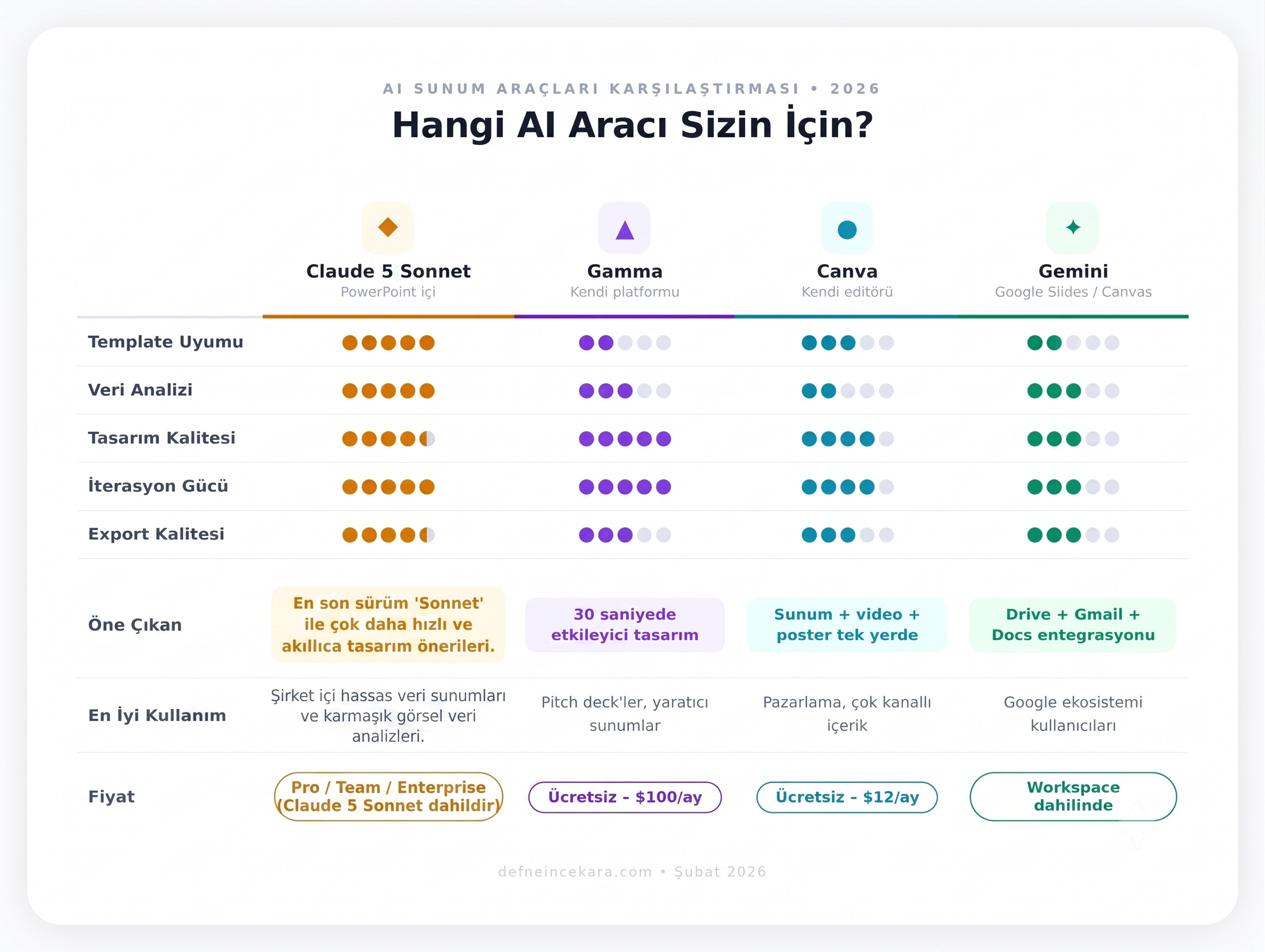
Peki Hangisini Seçmelisiniz?
Bu sorunun cevabı, iş akışınıza bağlı.
PowerPoint kullanmak zorundaysanız — müşterileriniz veya yöneticiniz .pptx formatında bekliyorsa, kurumsal şablonularınız varsa — Claude Opus 4.6 açık ara en iyi seçenek. Hiçbir dışa aktarma sorunu yok çünkü zaten PowerPoint’in içinde çalışıyor. Şablonunuzu okuyor ve koruyor.
Hız ve görsel etki öncelikliyse — bir yatırımcı sunumu hazırlıyorsanız, eğitim materyali oluşturuyorsanız — Gamma mükemmel bir araç. Tasarım kalitesi ve hızı rakipsiz.
Sunumdan fazlasına ihtiyacınız varsa — aynı projeden sosyal medya görseli, video, poster de üretmek istiyorsanız, tasarım altyapınız sınırlıysa ve sürükle-bırak ile hızlıca düzenlemek istiyorsanız — Canva tam size göre. Özellikle zaten Canva kullanan ekipler için öğrenme maliyeti sıfır.
Google ekosisteminden çıkmak istemiyorsanız — tüm dosyalarınız Drive’da, ekibiniz Slides kullanıyorsa — Gemini mantıklı bir seçim. Henüz en olgunlaşmış seçenek değil ama Google’ın bu alanda hızla ilerlediğini görüyoruz.
Benim önerim: Tek bir araca bağlanmayın. Her birinin güçlü olduğu alanı tanıyın ve ihtiyacınıza göre kullanın.
Aksiyon Zamanı
Bu yazıyı okuyup “sonra denerim” demeyin. Şimdi yapın:
PowerPoint’i açın
Claude add-in’i yükleyin
Elinizdeki herhangi bir Excel dosyasını yükleyin
“Bunu sunuma çevir” yazın
Sonucu görün
İlk denemenizde mükemmel olmayabilir. Ama ikinci prompt’ta, üçüncü düzeltmede — saat harcayarak yaptığınız işi dakikalara indirgediğinizi fark edeceksiniz.
Sunum hazırlamak artık bir tasarım becerisi meselesi değil. Doğru soruyu sormayı bilmek meselesi.
Ve siz bu soruları sormaya çoktan hazırsınız.
Bu yazıyı faydalı bulduysan paylaşarak daha fazla kişiye ulaşmasını sağla.
Yazılarınızla geç tanıştım. Güzel paylaşımlarınız var teşekkürler 🙏 Sevgiler 🌸
Muhtesem bir bilgi ve cok guzl anlatilmis. Cok tesekkurler