

Bu bültendeki her şey test edilmiştir. Her iş akışını uyguladım, her hatayla karşılaştım ve neyin işe yaradığını biliyorum.
11 komut. Her biri bir öncekini temel alır. Her bir komutu Claude Code’a yapıştır ve sohbeti takip et. Sonunda, yapay zekân kim olduğunu bilir, araçlarını kullanır, iş akışlarını yürütür ve sen uyurken çalışır.
Üç günlük serimizin ilk bölümüdür…
Ben aktif olarak Claude Code kullanıyorum. Cowork ile başladım Claude Code’a transfer oldum. Bu kullanım klavuzunu, bir geliştirici değil, bir girişimci olarak düşünerek yazıyorum.
Cowork’ten farkı ne? İkisi de aynı motoru kullanır; fark işin nerede yapıldığında. Cowork, Claude uygulamasının içinde durur: sadece ona bağladığın klasörlere bakar, komutları izole bir kutuda çalıştırır ve sana terminali hiç göstermez. Claude Code ise doğrudan senin terminalinde ve kod editöründe yaşar; projenin içine girer, bilgisayarında komut çalıştırır, GitHub gibi araçlarına bağlanır. Cowork’ün yapamadığı tam olarak bu.
Bu senin için ne demek? Cowork’e iş verirsin; Claude Code’da ise işi yapan sistemi kurarsın: kimlik dosyan, klasör düzenin ve ajanların birer dosya olarak sende durur, taşınır, yedeklenir, ekibine verilir. Rutin işleri Cowork’e bırak, sistemi Claude Code’da inşa et.
Claude Code nedir?
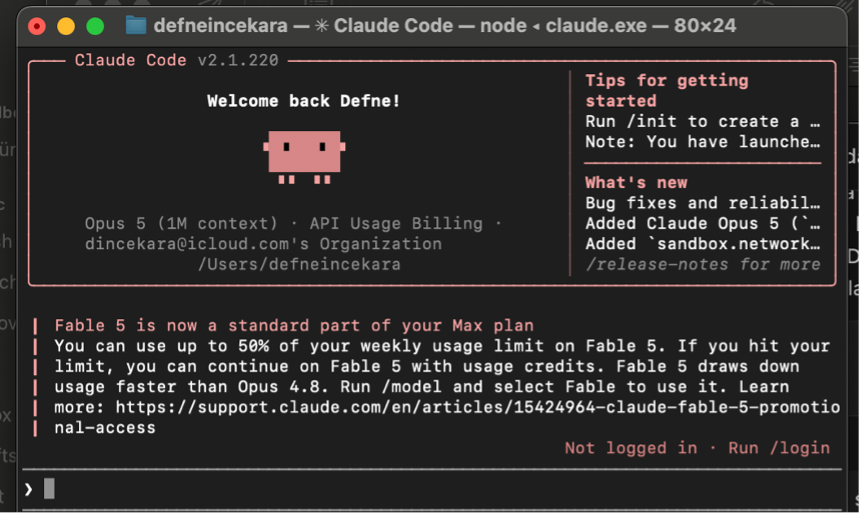
Claude Code, bilgisayarına kurduğun bir yardımcı. Simgesi yok, penceresi yok; siyah bir ekrana cümle yazarak konuşuyorsun. O ekranın adı terminal. İlk bakışta korkutur ama yaptığın tek şey normal cümle yazmak.
Ne yapabiliyor? Bilgisayarındaki dosyaları açar, okur, yenisini oluşturur, eskisini düzeltir. Başka programlarla konuşur (buna API deniyor: iki yazılımın birbirine bilgi geçirdiği kapı). İnternete girip araştırma yapar. İş büyükse kendine yardımcı ekipler kurar (alt ajanlar) ve işi paralel böler. Gerekirse senin hiç yazmadığın küçük programları yazıp çalıştırır.
Bir de şunu bil: Claude Code artık sadece terminalde yaşamıyor. Masaüstü uygulaması var, tarayıcıdan çalışan web sürümü var, VS Code ve JetBrains eklentileri var, Slack’ten ve GitHub’dan bile kullanılıyor. Yani terminal sana göre değilse de bir kapı mutlaka var.
Bunu kullanmak için geliştirici olmana gerek yok.
Claude Code Nasıl Kullanılır (Başlangıç Seviyesi)
İlk olarak bu 2 blog yazımla başlamanı tavsiye ederim.
Claude Code: Kod Yazmadan Kod Yazdırmak

15 Mart’ta 60 kişiyle Claude Chat ve Cowork eğitimi yaptım. Katılımcıların yarısı ChatGPT kullanıcısıydı, geçiş yapma aşamasındaydılar. 3 saatlik eğitimde Chat’i ve Cowork’u gösterdim. Claude Code’a hiç girmedim. Bilinçli bir tercihti.
Yazılımcı değilim. Claude Code’u yine de her gün kullanıyorum.

Resmi kaynak, her adımı doğrulamak istersen: code.claude.com/docs
0. Kurulum
Adım 1. Ücretli bir Claude planı edin. Ücretsiz plan Claude Code’a erişim vermiyor; aylık 20 $’lık Pro yeterli, yoğun kullanım için Max var.
Adım 2. Claude Code’u yükle. Terminalini aç. Mac’te Spotlight’ı aç ve “terminal” yaz. Windows’ta CMD veya PowerShell’i kullan. code.claude.com/docs adresindeki komutu kopyalayıp yapıştır; iki dakika sürer.
Mac, Linux veya WSL (Windows’un Linux modu) için: curl -fsSL https://claude.ai/install.sh | bash.
Windows PowerShell için: irm https://claude.ai/install.ps1 | iex.
Enter’a bas, kurulum kendi kendine iner. Bitince claude doctor yaz; kurulumun sağlıklı olup olmadığını satır satır rapor eder. Kendini arka planda güncellediği için bir daha kurulumla uğraşmayacaksın.
Adım 3. Kimlik doğrulaması yap. Terminaline “claude” yaz. Claude hesabınla oturum açman istenecek. Adımları izle.
Adım 4. Bir proje klasörüne git. Terminalde, Claude Code’un çalışmasını istediğin klasöre gir. Tekrar “claude” yaz. Artık program çalışıyor.
Terminal sana ürkütücü geliyorsa hiç zorlama. En hızlı yol masaüstü uygulaması: Mac, Windows ve Linux için var, normal bir program gibi kuruluyor, terminali hiç görmüyorsun. İkinci yol kendi kod editörün: resmî eklentiler VS Code (ücretsiz, code.visualstudio.com) ve JetBrains için var, Cursor gibi VS Code türevlerinde de çalışıyor. Solda dosyaların, sağda sohbet paneli; ham terminale gerek yok.
Claude Code’u VS Code’a eklemek için: soldaki Uzantılar (Extensions) sekmesine git, arama kutusuna Claude Code yaz, Anthropic’in eklentisini yükle. Sonra editörün sağ üst köşesinde çıkan kıvılcım simgesine (Spark) tıkla; sohbet paneli açılır ve ilk kullanımda Claude hesabınla giriş yapmanı ister. Simgeyi göremiyorsan açık bir dosyan olduğundan emin ol ya da sol kenar çubuğundaki aynı simgeyi kullan.
AŞAMA 1 · TEMELLER
Claude’a kimliğini, yapını ve hafızanı ver
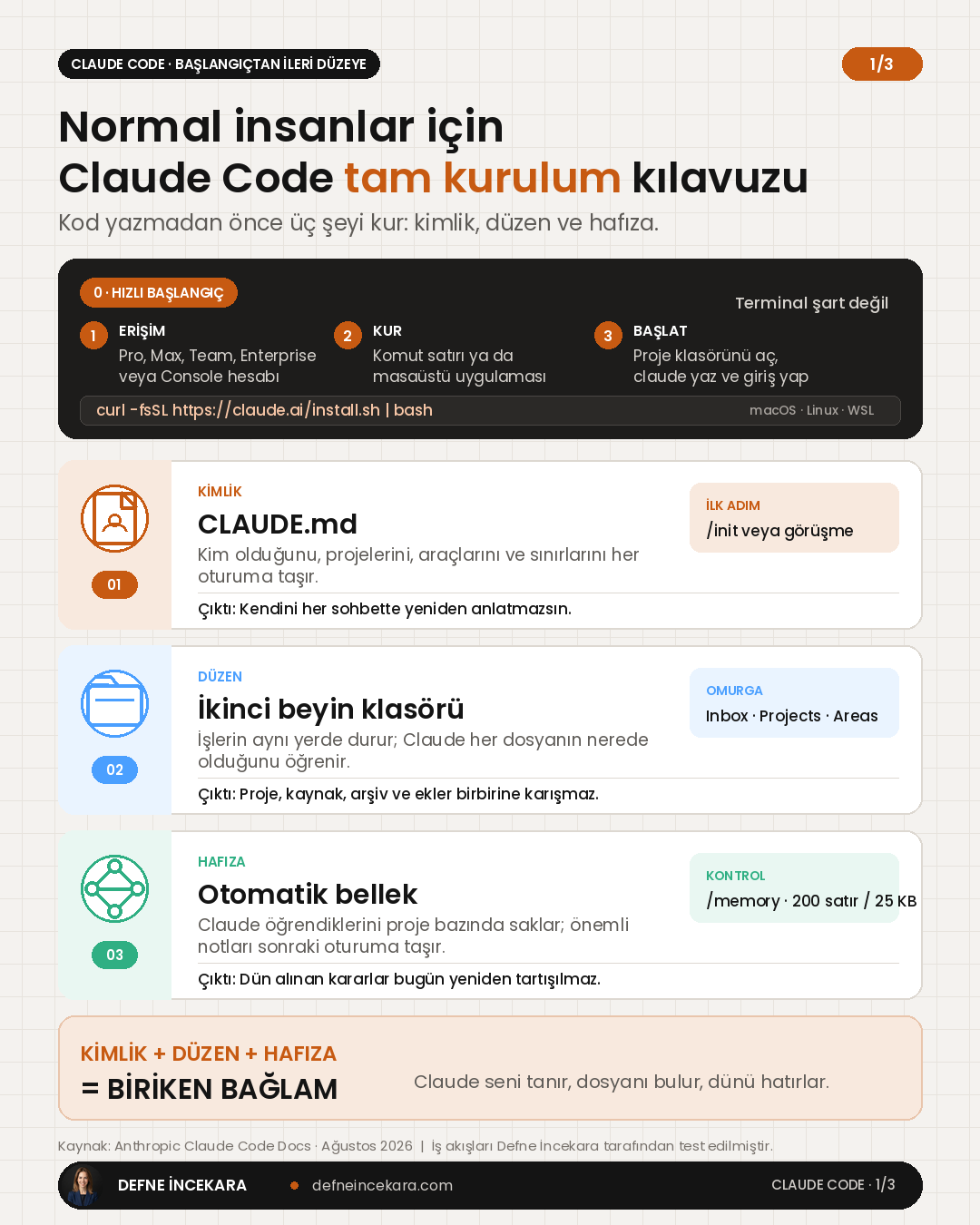
Üç dosya kuracağız: kim olduğunu anlatan dosya, işlerinin nerede durduğunu gösteren klasör yapısı ve Claude’un dünkü oturumdan ne hatırlayacağını belirleyen hafıza. Önce bunları yap; kılavuzun geri kalanı bu üçünün üstüne biniyor.
1. CLAUDE.md dosyanı oluştur: kimlik dosyası
10-15 dakika
CLAUDE.md, Claude’un her sohbete başlarken okuduğu tanışma notu. Kim olduğunu, ne üzerinde çalıştığını, hangi araçları kullandığını, seninle nasıl konuşulmasını istediğini ve kırmızı çizgilerini buraya yazarsın. Bu dosya yoksa Claude her seferinde seni sıfırdan tanır; varsa, sen ilk cümleyi yazmadan dünyanı bilir.
Claude sana 8 konuda tek tek soru soracak. Tam cümlelerle cevap ver: cevap ne kadar zenginse Claude o kadar isabetli olur. Kılavuzun en önemli adımı bu.
İlk CLAUDE.md dosyanın kusursuz olması gerekmez. Herhangi bir proje klasöründe /init yaz: Claude klasöre bakar, orada ne iş yapıldığını anlar ve sana bir taslak çıkarır. Zaten bir CLAUDE.md varsa üzerine yazmaz, ne ekleyeceğini önerir. Gerisini zamanla düzeltirsin.
İyi bir CLAUDE.md dosyası için bu promptu çalıştır:
Şu anda, her Claude Code oturumunun başında okunan talimat dosyası olan kişisel CLAUDE.md dosyamı hazırlıyorsun.

Herhangi bir şey yazmadan önce, bana teker teker soru sorarak benimle görüş. Asla birden fazla soruyu aynı anda sorma. Bir sonraki soruyu sormadan önce cevabımı bekle. Yeterli bağlam bilgisini edindikten sonra, CLAUDE.md dosyasının tamamını yaz.

Aşağıdaki konuları sırayla ele al:
1. Kim olduğum ve ne yaptığım (meslek unvanı, iş, sektör, üzerinde çalıştığım proje)
2. Şu anda aktif olan projelerim (şu anda üzerinde çalıştığım şeyler)
3. Günlük kullandığım araçlar ve teknoloji kullanımım (kullandığım her uygulama, dil, platform)
4. Yapay zeka ile nasıl iletişim kurmayı tercih ettiğim (doğrudan / ayrıntılı / adım adım / görsel)
5. Claude’dan en çok hangi konularda yardım almak istediğim (en önemli 3 kullanım senaryosu)
6. Çalışma tarzım (hata ayıklamayı nasıl yaptığım, kararları nasıl aldığım, beni neyin sinirlendirdiği)
7. Oturumlarımda Claude’un her zaman uyması gereken kurallar
8. Claude’un asla yapmaması veya varsaymaması gereken şeyler

Görüşmeden sonra, CLAUDE.md dosyasını eksiksiz olarak yaz ve projemin kök dizinine kaydet. Dosyayı net Markdown başlıklarıyla yapılandır. Genel bir şablon gibi değil, kişisel bir doküman gibi hissettir. 200 satırın altında tut.

Tam olarak şu soruyla başla:
“Hadi CLAUDE.md dosyanı oluşturalım. Dünyanı doğru bir şekilde anlayabilmek için soruları tek tek soracağım. İlk olarak: Ne iş yapıyorsun ve şu anda ne geliştiriyorsun ya da neyi başarmaya çalışıyorsun?”
İstediğin zaman güncelle: Bir oturum aç ve “CLAUDE.md dosyamdaki araçlar bölümünü güncelle” de. Claude dosyayı yerinde düzenler.
Küçük bir not: ev dizinindeki .claude klasöründeki CLAUDE.md kişisel dosyandır, her projede okunur. Proje klasöründeki CLAUDE.md o projeye özeldir, ekiple paylaşılır. CLAUDE.local.md ise sadece sende kalır. Üçü birlikte yüklenir; en yakındaki dosya son sözü söyler.
Dosya büyürse iki çözüm yolu var: at işaretiyle başka bir dosyayı CLAUDE.md’nin içine çağırabilirsin ya da .claude/rules/ klasörüne konu konu kural dosyaları koyabilirsin. Amaç CLAUDE.md’yi 200 satırın altında tutmak; Claude kısa dosyadaki kurallara daha iyi uyuyor.
2. Klasör yapını oluştur
Klasör yapısı kulağa sıkıcı gelir ama işin bel kemiği burada. Dosyalar hep aynı yerde durursa Claude’a her oturumda “şu dosya şurada” demek zorunda kalmazsın; kendisi bulur.
Claude, 1. Adım’daki CLAUDE.md dosyanı okur ve gerçek projelerine uygun alt klasörler oluşturur. Her klasöre, o klasörde nelerin yer alacağını açıklayan ve çalışmalarından 3 somut örnek içeren bir README.md dosyası eklenir.
CLAUDE.md dosyamı oku ve işimi, projelerimi ve kullandığım araçları anla.
Bir “ikinci beyin” klasör yapısı oluştur. Her alt klasörü gerçek işime uyacak şekilde özelleştir: genel yer tutucular kullanma.

Şu üst düzey klasörleri oluştur:
- 00_Gelenler/            → hızlı kayıt, haftalık olarak işleme
- 01_Projeler/         → zaman sınırlı işler (alt klasörleri mevcut projelerime göre özelleştir)
- 02_Alanlar/            → devam eden sorumluluklar (Satış, Pazarlama, Operasyon, Teknik, işime göre)
- 03_Kaynaklar/        → referans ve bilgi (araçlar, notlar, belgeler, ilham kaynakları)
- 04_Arşiv/          → tamamlanmış veya aktif olmayan işler
- 05_Ekler/      → dosyalar, görseller, PDF'ler

Kurallar:
- Her alt klasör, CLAUDE.md dosyamdaki gerçek işlerimi yansıtmalıdır
- Her alt klasöre, ne olduğu, buraya saklayacağım 3 gerçek dosya örneği ve ne sıklıkla güncelleyeceğim bilgilerini içeren bir README.md dosyası eklenmelidir
- Klasör adları ilk bakışta anlaşılır olmalı: teknik terim kullanılmamalı

Her şeyi oluşturduktan sonra bana şunu göster:
1. Tam dize yapısı
2. “Günlük kullandığım” yol: her gün erişeceğim 3 klasör
3. Gelenleri günlük olarak nasıl kullanacağıma dair tek cümlelik açıklama
Claude çok fazla klasör oluşturursa, basitleştir: “sadece önümüzdeki 30 gün içinde gerçekten kullanacağım klasörleri oluştur” de.
Claude Code ile yaptığın her şeyin temeli bir klasör yapısıdır. Veritabanı değil. SaaS aracı değil. Bir klasör.
Benim işimin her parçası, Markdown dosyalarında (yani süssüz, sade metin dosyalarında) şu şekilde duruyor:
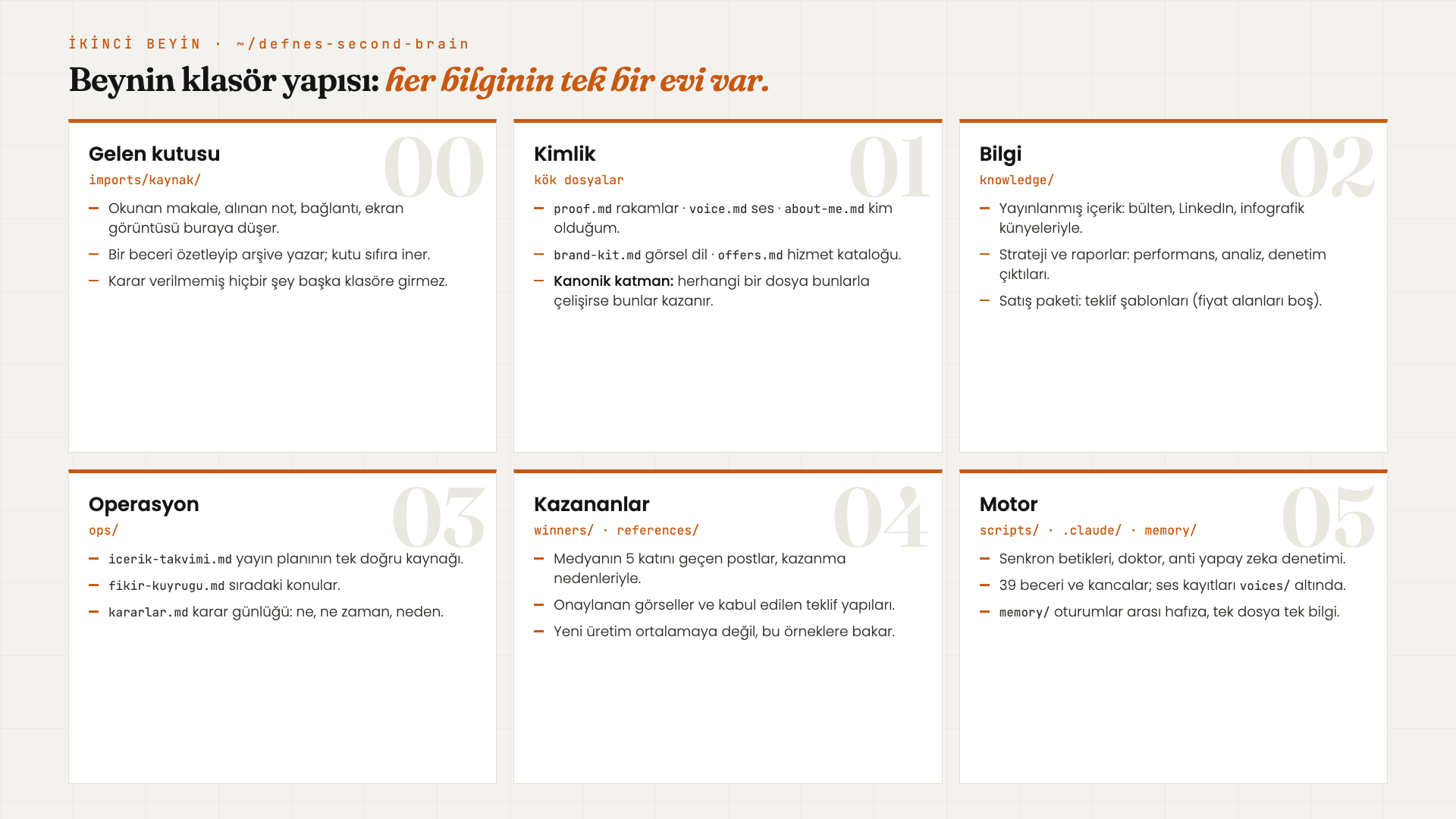
İkinci beynimin klasör yapısı:
00_gelen kutusu/kaynak: gelen kutusu. Okuduğum her şey önce buraya düşer, haftada bir sıfırlanır.
01_Kimlik: proof.md (rakamlar), voice.md (nasıl yazdığım), about-me.md (kim olduğum), offers.md (ne sattığım).
02_bilgi: yayınlanmış her içerik, künyesiyle. Strateji raporları, satış paketi.
03_operasyon: içerik takvimi, fikir kuyruğu, karar günlüğü.
04_kazananlar: medyanın 5 katını geçen postlar, kazanma nedenleriyle.
05_motor: senkron betikleri, denetimler, 39 beceri, hafıza.
Ama işin aslı şu: bu bir dosya sistemi değil. Bağlam.
Her oturum tam bağlamla açılıyor. Claude Code önce CLAUDE.md dosyamı okuyor (kim olduğum, neyi asla yapmayacağı), sonra hafızayı (geçen oturumlarda ne olduğu), sonra yapıyı. Hiçbir şeyi baştan anlatmıyorum. Bağlam birikiyor.
Pazartesi sabahı açtığımda zaten biliyor: bu hafta hangi eğitim var, hangi teklif cevap bekliyor, takvimde hangi yazı duruyor, veriler kaç günlük. Ben sadece ne yapmak istediğimi söylüyorum.
3. Otomatik bellek ayarı: Claude’un oturumlar arasında hatırladığı bilgiler
Otomatik bellek, Claude’un çalışırken kendi kendine not tutması demek. “Bu projede testler şu komutla çalışıyor”, “bu insan madde işareti sevmiyor” gibi şeyleri yazar ve bir sonraki oturumda kendisi okur. İyi haber: bu özellik varsayılan olarak açık geliyor, senin bir ayar yapmana gerek yok. Sen çalıştıkça Claude seni öğreniyor.
Claude notlarını MEMORY.md dosyasında toplar. Bunu bir kitabın içindekiler sayfası gibi düşün: kısa tutulur, çünkü her oturumun başında sadece ilk 200 satırı (ya da ilk 25 KB’ı, hangisi önce dolarsa) okunur. Ayrıntılar tools.md, patterns.md gibi konu dosyalarına gider; onlar açılışta yüklenmez, Claude ihtiyaç duyduğunda gidip okur. Ne kadar çok oturum yaparsan dosya o kadar senin gibi olur.
CLAUDE.md dosyamı oku ve klasör yapıma bak.
Oturumlar arasında bilgileri otomatik olarak hatırlamanıza olanak tanıyan otomatik bellek sistemimi kur.

Aşağıdakileri yap:
1. Otomatik belleğin nasıl çalıştığını 3 cümleyle açıkla (ne, nerede ve ne zaman kaydedilir)
2. Doğru konuma (~/.claude/projects/[project]/memory/MEMORY.md) bir başlangıç MEMORY.md dosyası oluştur. Dosya 200 satırın altında kalmalı: bu kesin bir sınır, Claude 200 satırdan sonra keser. Yapı: en üstte kısa bir dizin, altında konu dosyalarına bağlantılar. İlk günden itibaren kullanışlı olması için dosyanı benim CLAUDE.md dosyamdaki ilgili içerikle önceden doldur.
3. Aynı memory dizininde 3 adet başlangıç konu dosyası oluştur:
   - tools.md → benim araç setim, her bir aracı nasıl kullandığım, API anahtarlarının yerleri, hatırlanması gereken püf noktaları
   - patterns.md → tutarlı bir şekilde uymanızı istediğim kodlama/iş akışı kuralları
   - decisions.md → aldığım önemli kararlar ve nedenleri (böylece bunları yeniden tartışmayız)
4. Otomatik hafıza varsayılan olarak açıktır; açık olup olmadığını /memory ekranındaki düğmeden teyit et. Kapalıysa aynı ekrandan aç; bu tercih ~/.claude/settings.json içindeki autoMemoryEnabled değerine yazılır.
5. Bana tam olarak şu komutları göster:
   - Yüklenen dosyaları /context ile, bellek dosyalarını /memory ile nasıl göreceğimi
   - Oturumun ortasında belirli bir şeyi hatırlamanızı nasıl söyleyeceğimi
   - Bir şeyi unutmanı veya yanlış bir anıyı düzeltmeni nasıl söyleyeceğimi
Kurulumdan sonra, örnek olarak bugünkü konuşmamızdan faydalı bir şeyi hafızaya kaydet.
Bir oturumda neyin yüklü olduğunu görmek istersen /context yaz: Memory files başlığı altında Claude’un o an okuduğu dosyalar listelenir. Bellek dosyalarının içine bakmak, birini elle düzeltmek ya da otomatik belleği açıp kapatmak için /memory yaz.
Claude yanlış bir şey hatırlarsa, sadece “bu yanlış, hafızanı güncelle” de; dosya hemen düzeltilecektir.
Tek katı kural bu: MEMORY.md kısa kalmalı. İlk 200 satırdan ya da 25 KB’dan sonrası oturuma hiç yüklenmez; o yüzden Claude ayrıntıları konu dosyalarına taşır ve dizini kısa tutar. CLAUDE.md için böyle bir kesme yoktur, o tamamen okunur; ama dosya uzadıkça Claude’un kurallara uyma oranı düşer. 200 satır iyi bir hedef.
Arkası Yarın
Bugün üç yapı kurdun: kimlik, dosya yapısı, hafıza. Claude artık kim olduğunu biliyor ve dünkü oturumu hatırlıyor.
Yarın 2. Bölüm: ZEKA - Beceriler, kurallar, tetikleyiciler ve ortamlar. Claude’un akıllı asistanlıktan çıkıp çalışma şeklini bilen bir sisteme dönüştüğü aşama. Sonraki bölümlerde otomasyon ve senin uyurken çalışan iş akışları var.
Abone ol, yarınki bölüm sabah kutunda olsun.
Bu yazı işine yaradıysa Claude Code’u kurmaya çalışan bir arkadaşın vardır; ona ilet.